


2026年11月13日の未明から、Microsoft 365で大きな障害が起きています。Outlookでメールが開けない、Teamsにつながらないといった状態が、日本を含む世界中で出ています。
ありがちなのが、「自分のパソコンがおかしいのかも」と思って、パスワードを変えたり、Outlookを入れ直したりしてしまうケースです。Microsoft側の障害のときは、手元で何をしても直りません。かえって、復旧したあとにログインし直す手間が増えることもあります。
この記事では、障害が起きているときにまず確かめることと、会社としてできること、そして次に同じことが起きたときのための備えをまとめました。障害の状況は時間とともに変わるため、本文の情報は2026年11月13日昼の時点のものです。
- 11月13日の未明(日本時間)から、OutlookやTeamsなどMicrosoft 365のサービスで障害が起きています
- Microsoftは「複数のサーバーが予期せず応答しなくなり、残りの設備に負荷が集中した」と説明しています
- Microsoft側の障害のときは、設定を触らずに公式の状況ページを確かめ、別の連絡手段で仕事を回すのが基本です
何が起きているのか(11月13日昼の時点)
報道とMicrosoftの案内をもとに、ここまでの流れをまとめます。
| 時刻(日本時間) | できごと |
|---|---|
| 11月13日 3時ごろ | Microsoftが、Exchange Online(Outlookのメール)の障害を案内 |
| その後 | TeamsやSharePoint、Copilotなど、Microsoft 365の幅広いサービスに影響が出る可能性があると案内 |
| 13日 昼の時点 | サーバーの再起動や通信の振り分けで復旧を進めていて、改善の兆しはあるものの、完全な復旧は確認されていない |
Microsoftは、原因について「複数のサーバーが予期せず応答しなくなり、残りの設備に負荷が集中したため」と説明しています。なぜサーバーが止まったのかという根本の原因は、まだ発表されていません。
最新の状況は、このあと紹介するMicrosoftの公式ページで確かめてください。この記事では、公式の発表が出るまで原因の推測は書きません。
Outlookが使えないとき、まず確かめること
慌てて設定を変える前に、どこで止まっているのかを切り分けます。順番は次の図のとおりです。
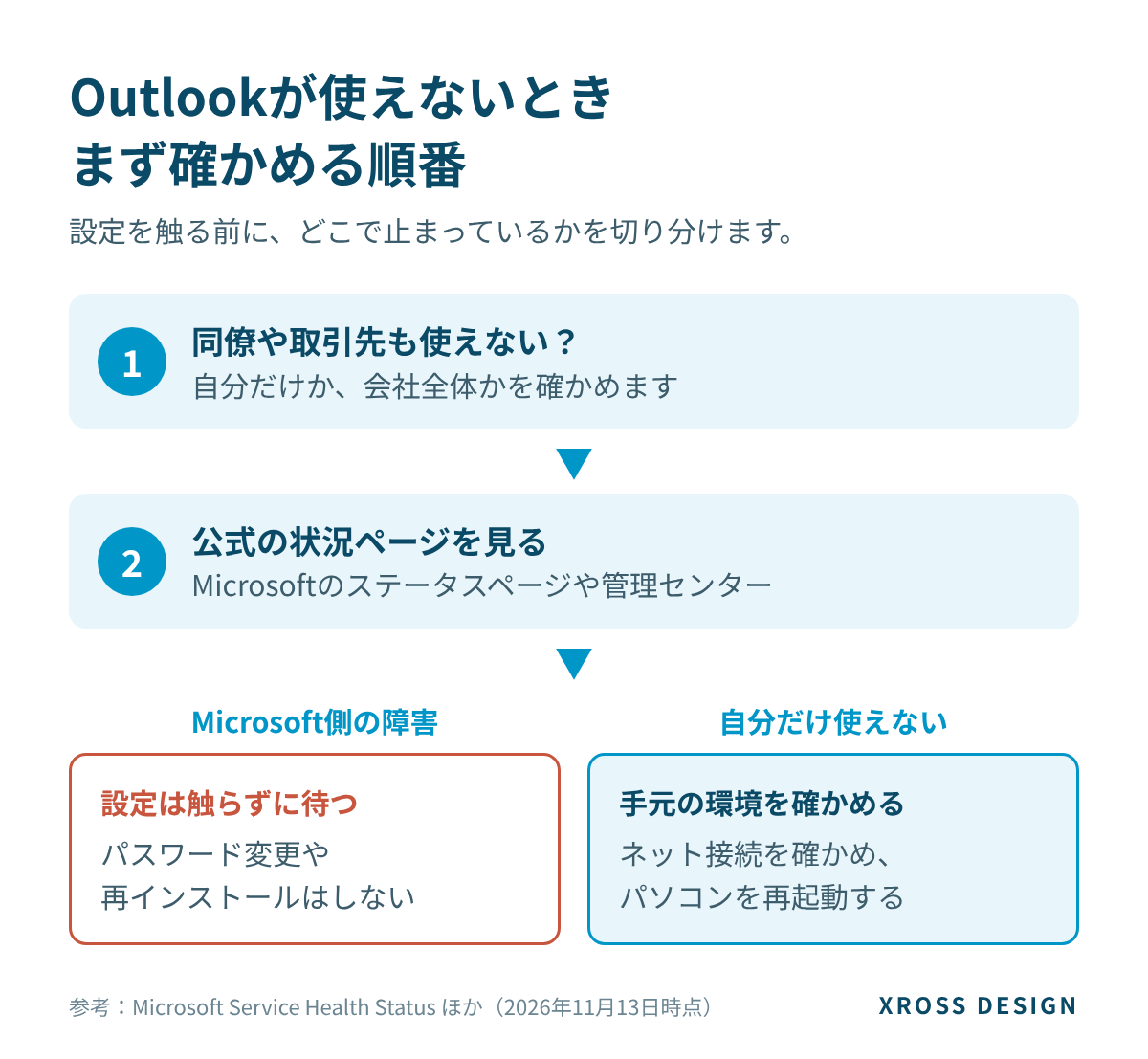
1. 自分だけか、会社全体か
隣の席の人や、Microsoft 365を使っている取引先も同じ状態なら、Microsoft側の障害の可能性が高いです。自分だけ使えない場合は、インターネットの接続やパソコンの再起動を試してみてください。
2. 公式の状況ページを見る
Microsoftは、サービスの状況を次の場所で公開しています。
| どこで見るか | 見られる内容 |
|---|---|
| Microsoft Service Health Status(status.cloud.microsoft) | 誰でも見られる、全体の状況 |
| Microsoft 365 管理センターの[サービス正常性] | 管理者だけが見られる、自社のテナントへの影響と詳しい経過 |
| X(旧Twitter)の @MSFT365Status | Microsoft 365の障害についての速報(英語) |
正直なところ、全体の状況ページには「正常」と出ているのに、実際には使えないということもあります。今回も、報道ではそうした食い違いが伝えられていました。会社でMicrosoft 365を契約している場合は、管理者の方に管理センターの[サービス正常性]を見てもらうのがいちばん確実です。
障害が続いている間に、会社でできること
- 社内に「Microsoft側の障害」と共有する:各自がパスワードを変えたり、Outlookを入れ直したりしないように、一言伝えておきます
- 急ぎの連絡は電話や別の手段で:メールの返事を待っている取引先には、電話などで状況を伝えておくと安心です
- 返事が遅れた理由を記録しておく:何時から何時まで使えなかったかをメモしておくと、あとで取引先に説明しやすくなります
- 復旧したら、届いていないメールがないか確かめる:障害の間に送ったメールが相手に届いているか、念のため確認します
次に備えて、今のうちに決めておきたいこと
大きな障害は、どのサービスでもいつか起こります。今回をきっかけに、次の項目を確かめておくと、次はもっと落ち着いて対応できます。
| 決めておくこと | 具体的には |
|---|---|
| メール以外の連絡手段 | 取引先や社内に連絡するときの、電話番号やチャットなどの予備 |
| 状況を確かめる人 | 管理センターに入れる管理者は誰か。その人が不在のときは誰か |
| 問い合わせフォームの通知先 | フォームの通知が1つのアドレスにしか届かない設定になっていないか |
| よく使うファイル | 急ぎで必要な資料を、オフラインでも開けるようにしておくか |
| 取引先へのお知らせの文面 | 「システム障害でメールが遅れています」と伝える短い文を用意しておく |
とくに見落としやすいのが、ホームページの問い合わせフォームです。フォームの通知がMicrosoft 365のアドレスにだけ届く設定だと、障害の間に届いた問い合わせに気づけません。Microsoft 365では12月末に、機器やフォームからメールを送る方式の変更もあります。詳しくはMicrosoft 365で複合機・フォームのメールが止まる?2026年12月末の変更と対策で説明しています。
手間をかけたくない場合
「フォームの通知先がどうなっているか分からない」「メールの設定をまとめて見直したい」という場合は、XROSS Designが確認と設定を代行します。費用は状況によって変わるため、まずはお問い合わせフォームからお気軽にご相談ください。
よくある質問
パスワードを変えたほうがいいですか?
今回の障害について、Microsoftは不正アクセスによるものとは発表していません。障害を理由にパスワードを変える必要はありません。変えても直らないうえ、復旧後に各端末でログインし直す手間が増えます。
障害の間に届いたメールは消えますか?
この記事を書いている時点で、Microsoftはメールが失われたとは発表していません。ただ、届くのが遅れることはあるため、復旧後に大事なメールが届いているか確かめておくと安心です。
Gmailなど、ほかのサービスに乗り換えたほうがいいですか?
どのサービスにも障害は起こりえるので、乗り換えだけで解決するとは限りません。まずは「止まったときにどうするか」を決めておくことのほうが、効果は大きいと思います。
まとめ
- 11月13日未明から、Microsoft 365で大きな障害が起きています。最新の状況は公式ページで確かめましょう
- Microsoft側の障害のときは、設定を触らずに待ち、急ぎの連絡は別の手段で
- 次に備えて、連絡手段の予備と、問い合わせフォームの通知先を見直しておきましょう
メールまわりの見直しはXROSS Designへ
XROSS Designでは、問い合わせフォームの通知設定、独自ドメインのメールの設定、Microsoft 365やGoogle Workspaceとの組み合わせまで、ホームページとメールまわりをまとめてご相談いただけます。月額の保守で、こうしたトラブルのときの確認をお任せいただくこともできます。保守の内容はWordPressの保守で何をしてくれる?月額費用の相場と依頼先の選び方で紹介しています。
あわせて、自社のホームページがAIの検索でどう紹介されているかは、XROSS CHECK(無料のAI検索チェック)で確かめられます。
関連記事
- Microsoft 365で複合機・フォームのメールが止まる?2026年12月末の変更と対策
- うちの会社は大丈夫?情報漏洩に備える中小企業のセキュリティ点検10項目【2026年版】
- Gmailで独自ドメインのメールが送れなくなる?2027年1月の[送信元]・POP終了と無料でできる対策