


Gmailで、会社やお店の独自ドメインのメール(例:info@example.com)を受け取ったり、そのアドレスを差出人にして返信したりしていませんか。
Googleは、こうした「Gmail以外のメールアカウント」をGmailで扱う機能の一部を、2027年1月に終了すると発表しました。終了するのは、独自ドメインを差出人にして送る[送信元]機能と、POPでほかのメールを取り込む機能などです。
この記事では、自分が対象かどうかを3分で確かめる方法と、追加費用をかけずに乗り切る設定を、エックスサーバーを使っている場合の手順つきで説明します。
- 2027年1月に、Gmailの[送信元](他社のアドレスからの送信)、POPでの受信、Gmailifyが終わります
- Gmailの設定の「アカウントとインポート」を見れば、対象かどうかが分かります
- 受信はサーバー側の転送でGmailに集め、送信はGmailアプリやThunderbirdで行えば、追加費用はかかりません
- すでにGmailに取り込んだ過去のメールは消えません
2027年1月にGmailで終わること
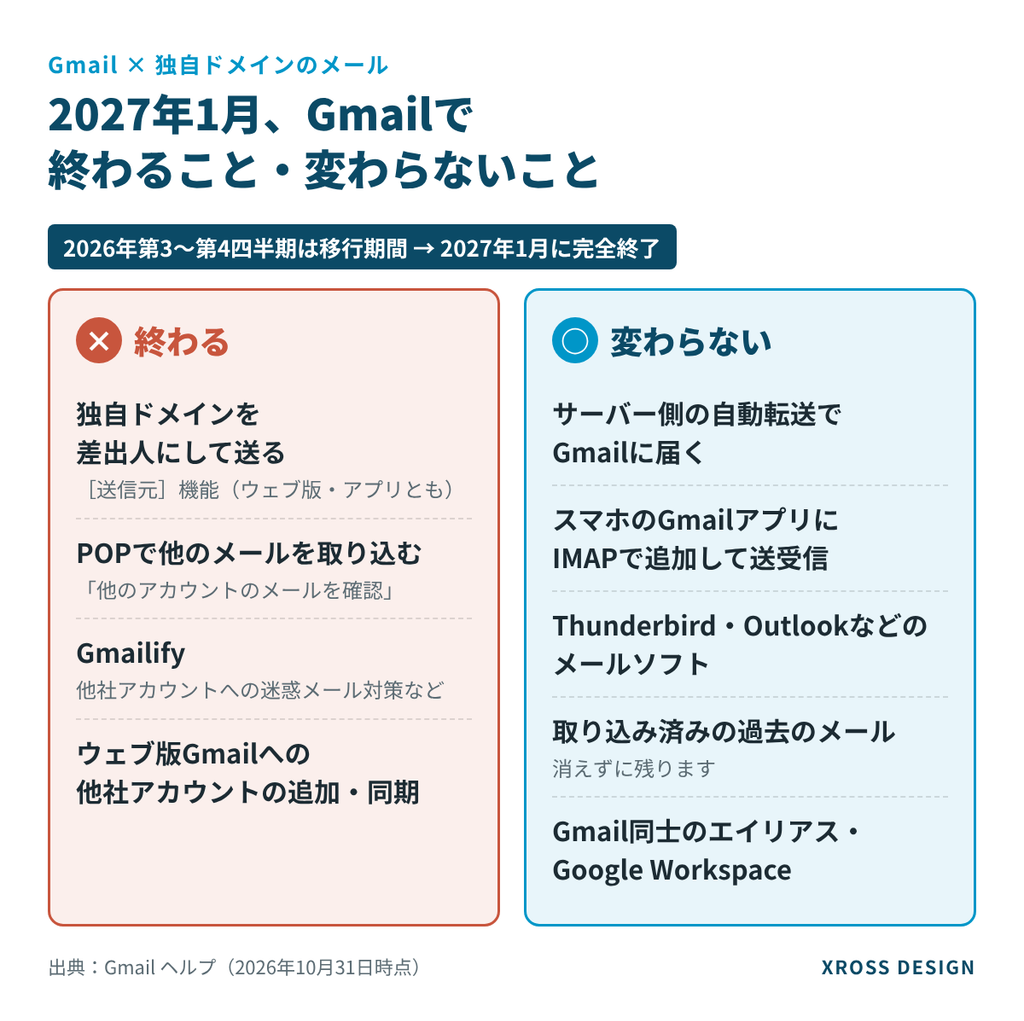
Googleのヘルプで案内されている内容を整理すると、終わるのは次の4つです。
| 終わる機能 | 内容 | 影響 |
|---|---|---|
| [送信元]機能(他社のアドレス) | Gmailの画面から、独自ドメインなどGmail以外のアドレスを差出人にして送る機能 | ウェブ版のGmailでも、Gmailアプリでも、独自ドメインのアドレスで送れなくなる |
| 他のアカウントのメールを確認(POP) | ほかのメールサーバーから、POPでGmailにメールを取り込む機能 | 独自ドメイン宛てのメールが、Gmailに届かなくなる |
| Gmailify | Gmail以外のアカウントに、Gmailの迷惑メール対策や受信トレイの分類を使う機能 | 迷惑メールの振り分けなどが使えなくなる |
| ウェブ版Gmailでの他社アカウントの追加・同期 | パソコンのブラウザでGmailを開き、他社のアカウントを追加・同期する | パソコンのGmail画面だけでは完結しなくなる |
スケジュール
| 時期 | 内容 |
|---|---|
| 2026年第1四半期から | POPでの取り込みとGmailifyは、新しく使い始める人の受け付けが終了(使っている人は2027年1月まで使える) |
| 2026年第3四半期 | [送信元]機能の変更について、対象の人にGmailの画面で通知が始まる |
| 2026年第3〜第4四半期 | 移行期間。今の設定は動くが、新しい設定は制限されることがある |
| 2027年1月 | 他社アドレスの[送信元]機能、Gmailify、POPが完全に終了 |
今はまだ動いているので、慌てる必要はありません。ただ、Googleは移行期間のうちに切り替えることをすすめています。年末年始の休みに入る前に済ませておくと安心です。
変わらないこと
- メールサーバー側の自動転送でGmailに届けること:今回の変更とは関係なく、これまでどおり使えます
- スマホのGmailアプリに、他社のアカウントを追加すること:Android、iPhone、iPadのGmailアプリでは、IMAPで追加して読んだり送ったりできます
- すでにGmailに取り込んだ過去のメール:消えずに残ります
- Gmail同士のエイリアスや、Google Workspaceの[送信元]:影響はありません
- OutlookやThunderbirdなどのメールソフトから、Gmailを読むこと:IMAPやPOPでの接続はこれまでどおりです
自分は対象?Gmailの設定で3分で確認
パソコンのブラウザでGmailを開き、右上の歯車アイコン →「すべての設定を表示」→「アカウントとインポート」タブを開いてください。見るのは2か所です。
| 表示されている内容 | 2027年1月以降 | やること |
|---|---|---|
| 「名前」の欄に、独自ドメインのアドレス(例:info@example.com)がある | Gmailから、そのアドレスを差出人にして送れなくなる | 送信をGmailアプリかメールソフトに切り替える |
| 「他のアカウントのメールを確認」に、POP3でアドレスが登録されている | そのアドレス宛てのメールが、Gmailに届かなくなる | メールサーバー側の自動転送に切り替える |
| どちらも登録がなく、メールサーバー側の転送でGmailに届いている | 受信はこれまでどおり | Gmailから独自ドメインで返信していないかだけ確認 |
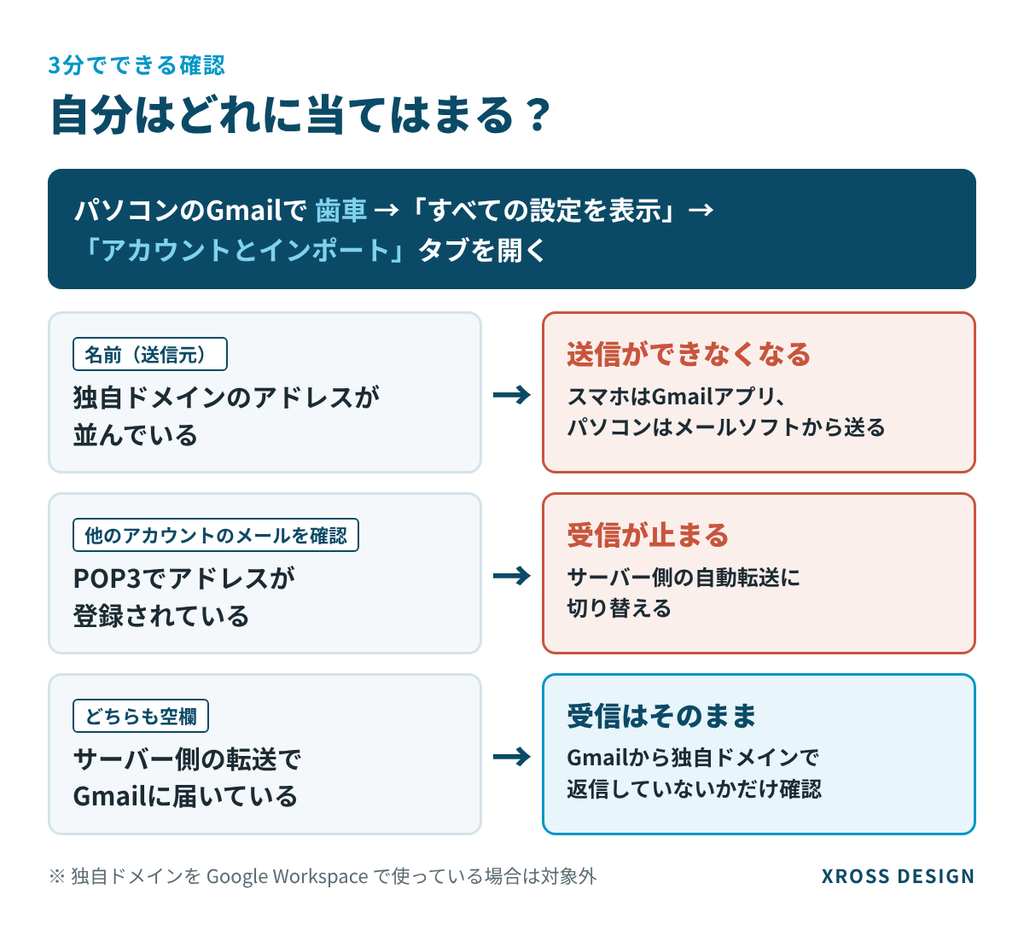
独自ドメインのメールをGoogle Workspace(Googleの有料のビジネス向けサービス)で使っている場合は、今回の変更の対象外です。
追加費用なしで乗り切る、おすすめの構成
今後もGmailでまとめてメールを読みたい場合は、受信と送信を分けて考えると整理しやすくなります。
- 受信:メールサーバー(エックスサーバーなど)の自動転送で、独自ドメイン宛てのメールをGmailに集める
- 送信:スマホはGmailアプリにIMAPでアカウントを追加し、パソコンは無料のメールソフト「Thunderbird」から送る
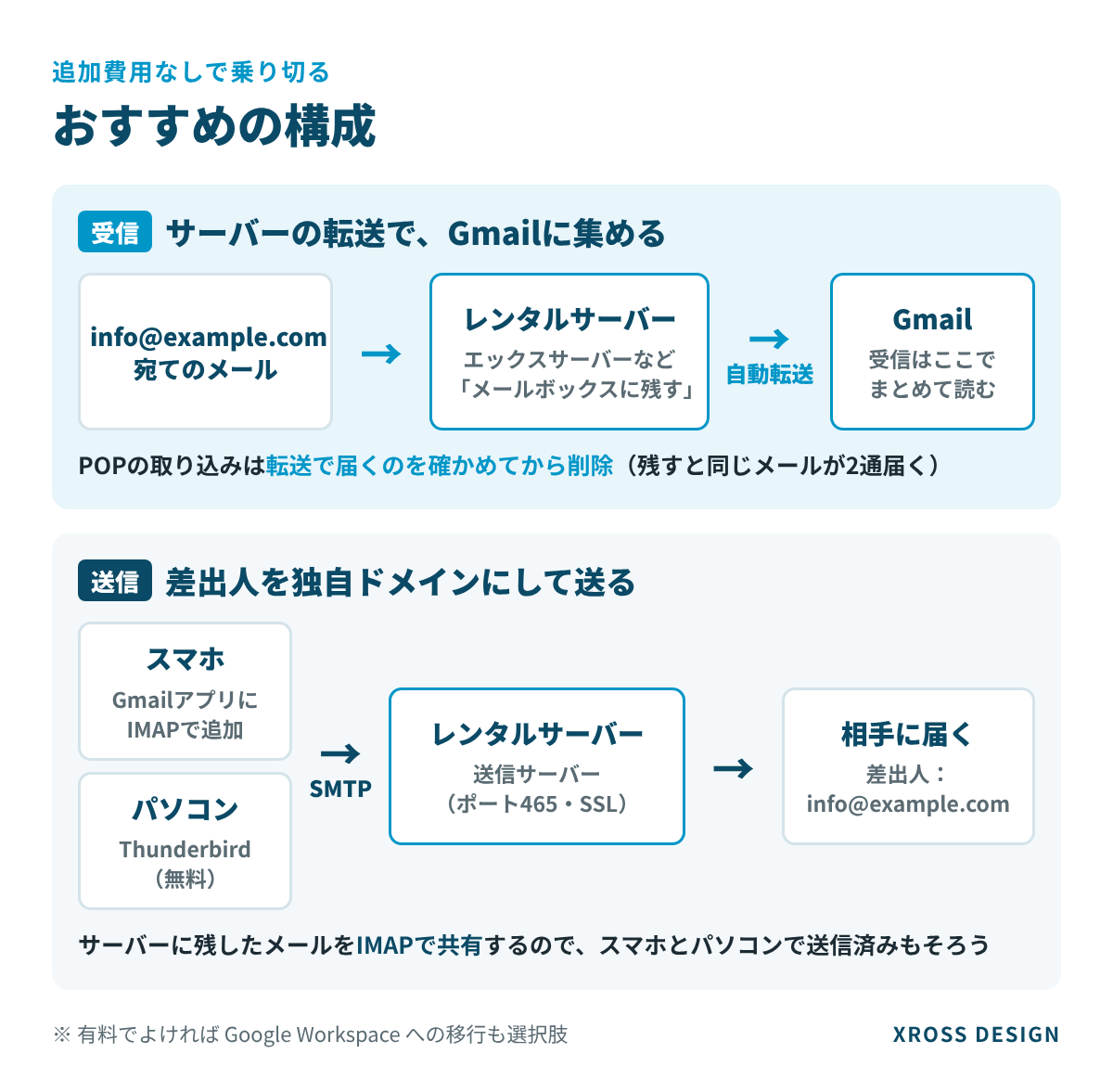
転送するときは、メールサーバーにもメールを残しておくのがポイントです。スマホのGmailアプリやThunderbirdは、サーバーに残したメールをIMAPで読みにいくので、どの端末から見ても受信と送信済みのメールがそろいます。
エックスサーバーでの設定手順
ここでは、レンタルサーバーのエックスサーバーで独自ドメインのメールを使っている場合の手順を説明します。ほかのレンタルサーバーでも、考え方は同じです。
手順1:Gmailへの自動転送を設定する
- エックスサーバーの「サーバーパネル」にログインし、「メールアカウント設定」を開きます
- 対象のドメインを選び、転送したいメールアドレスの右側にある[転送]をクリックします
- 「転送先アドレス」に、ふだん使っているGmailのアドレスを入力します
- 「受信メール」は「メールボックスに残す」を選び、「設定する」をクリックします
- 別のメールアドレスから独自ドメイン宛てにテストメールを送り、Gmailに届くか確かめます(迷惑メールフォルダも確認してください)
エックスサーバーの転送は、迷惑メールフィルタや振り分けの後に動きます。迷惑メールとして別のフォルダに振り分けられたメールは、転送されません。また、「メールボックスに残さない」を選ぶ場合は、転送先を必ず設定してください。転送先がないとメールが消えてしまいます。
手順2:Gmail側のPOPの設定を外す
転送でGmailに届くことを確かめたら、Gmailの「アカウントとインポート」→「他のアカウントのメールを確認」から、そのアドレスを削除します。残したままにすると、転送とPOPの両方で同じメールが2通届きます。削除しても、これまでに取り込んだメールは消えません。
手順3:メールボックスの容量を確認する
「メールボックスに残す」にすると、サーバーにもメールがたまっていきます。容量がいっぱいになると、新しいメールを受け取れなくなるので注意してください。
容量は、サーバーパネルの「メールアカウント設定」で、アドレスの右側の[編集]から変えられます。エックスサーバーでは、1アカウントあたり最大20,000MBまで設定できます。
手順4:スマホのGmailアプリにアカウントを追加する(送信用)
- Gmailアプリを開き、右上のアイコン →「別のアカウントを追加」をタップします
- 「その他」を選び、独自ドメインのメールアドレスを入力します
- アカウントの種類で「個人用(IMAP)」を選び、パスワードを入力します
- 受信サーバーと送信サーバーに、下の表の内容を入力します
| 項目 | 設定する内容 |
|---|---|
| 受信サーバー(IMAP) | sv○○○○.xserver.jp ポート993 SSL/TLS |
| 送信サーバー(SMTP) | sv○○○○.xserver.jp ポート465 SSL/TLS |
| ユーザー名 | メールアドレス全体(例:info@example.com) |
| パスワード | そのメールアカウントのパスワード |
「sv○○○○」の部分は、契約ごとに違います。サーバーパネルの「サーバー情報」にある「ホスト名」で確認できます。
アプリの画面は、Androidかどうかや、アプリの版によって少し違います。Androidでは、IMAPのほかにPOPで追加することもできます。
手順5:パソコンはThunderbirdで送る
パソコンのブラウザでGmailを開いても、2027年1月以降は独自ドメインのアドレスで送れません。パソコンから送るときは、無料のメールソフト「Thunderbird」を使うのがおすすめです。
- Thunderbirdを起動し、「新しいアカウント」→「メール」を選びます
- 名前、メールアドレス、パスワードを入力し、「手動設定」をクリックします
- 受信サーバーはIMAPを選び、手順4の表と同じ内容を入力します(認証方式は「通常のパスワード認証」)
- 「再テスト」をクリックし、問題がなければ「完了」をクリックします
メールを読むのはGmail、送るのはThunderbird、という使い分けでもかまいません。サーバーに残したメールをIMAPで共有しているので、Thunderbirdで送ったメールも送信済みとして残ります。
エックスサーバーの送信サーバーは、初期設定では日本国内からの接続だけを受け付けます。海外出張先などから送る場合は、サーバーパネルの「SMTP認証セキュリティ設定」で「国外アクセス制限設定」を確認してください。
有料でもよければ:Google Workspaceへ移る
パソコンのGmail画面のまま、独自ドメインのメールを送受信したい場合は、Google Workspaceに移る方法もあります。独自ドメインのメールそのものをGoogleで管理するので、今回の変更の影響を受けません。
ただし、ユーザーごとに月額の費用がかかります。また、ドメインのDNS(MXレコードなど)の変更や、これまでのメールの移行作業も必要です。社員が多い会社や、Googleのカレンダーやドライブを社内で共有したい場合は、検討する価値があります。
Gmailにメールを集めておくと、AIでも探しやすい
最近は、Gmailとつないで、メールを探したり要約したりできるAIツールが増えています。転送で独自ドメイン宛てのメールもGmailに集めておけば、仕事のメールも引き続き、まとめて検索や要約の対象にできます。受信をGmailに集めておくことには、こうした使いやすさもあります。
よくある質問
Gmailに取り込んだ過去のメールは消えますか?
消えません。終了するのは、これからの送信と取り込み(同期)の機能だけです。
iPhoneの「メール」アプリやOutlookで送受信している場合は?
Gmailを使わずに、メールソフトで直接エックスサーバーにつないでいる場合は、今回の変更の影響はありません。
[送信元]と同じことができる拡張機能やサービスはありますか?
探すと見つかることがありますが、Googleは、メールのパスワードや認証情報を預けることになるため注意するよう呼びかけています。この記事で紹介した公式の方法をおすすめします。
いつまでに対応すればいいですか?
完全に終わるのは2027年1月です。ただ、移行期間のうちに切り替えておくと、取引先へのメールが急に送れなくなるといった事態を防げます。
まとめ
- 2027年1月に、Gmailで独自ドメインを差出人にした送信と、POPでの受信が終わります
- まずはGmailの「アカウントとインポート」で、自分が対象かを確かめましょう
- 受信はサーバー側の転送、送信はGmailアプリやThunderbirdに切り替えれば、追加費用なしで続けられます
メールの設定はXROSS Designにご相談ください
「どの設定になっているか分からない」「社員のメールをまとめて切り替えたい」といった場合は、XROSS Designが確認と設定を代行します。エックスサーバーの転送設定、スマホのGmailアプリやThunderbirdの設定、Google Workspaceへの移行まで対応します。
他社で制作されたホームページやメールについても、ご相談いただけます。