

ホームページのアドレスが「http://」で始まっていませんか。何年も前に作ってもらって、そのままになっている会社のサイトだと、意外とよくあります。
Googleは、パソコンとスマホのChromeで「常に安全な接続を使用する」という設定を、2026年10月のChrome 154から全員の既定にすると発表していました。これにより、https(SSL)に対応していないサイトを開こうとすると、ページが表示される前に確認の画面が出るようになります。
ありがちなのが、「作ってもらったときのまま、何も触っていない」というケースです。名刺やパンフレットにも http:// のアドレスが印刷されていて、変えるのは大変そうだと感じる方もいると思います。ただ、SSL化そのものは、思っているよりも手間のかからない作業です。
この記事では、自分のサイトが対象かどうかを確かめる方法と、エックスサーバーを使っている場合のSSL化の手順を、順番にまとめました。
- Chrome 154から、httpsに対応していないサイトを開く前に、確認の画面が出るようになります
- 対象は「https://」で開けないサイト。アドレスバーで2分ほどで確かめられます
- エックスサーバーなら無料のSSL証明書があり、設定は管理画面からできます
結論:何が変わる?
Chromeは、サイトを開くときにまずhttpsでの接続を試し、httpsに対応していない公開サイトだった場合は、ページを開く前に「このまま進むか」を確認する画面を出します。これまで一部の人だけがオンにしていた設定が、全員の既定になるという変更です。
閲覧者はそのまま先に進むこともできますし、よく見ているサイトでは何度も表示されません。Googleによると、警告が出るのは初めて訪れるサイトか、しばらく訪れていなかったサイトです。
とはいえ、困るのは「初めて訪れる人」が、まさに新しいお客様だということです。検索や広告から初めてサイトに来た人が、いきなり確認の画面を見たら、そこで戻ってしまうかもしれません。お問い合わせの機会を静かに逃してしまうのが、この変更のいちばんの影響だと思います。
あなたは対象?2分で確認する方法
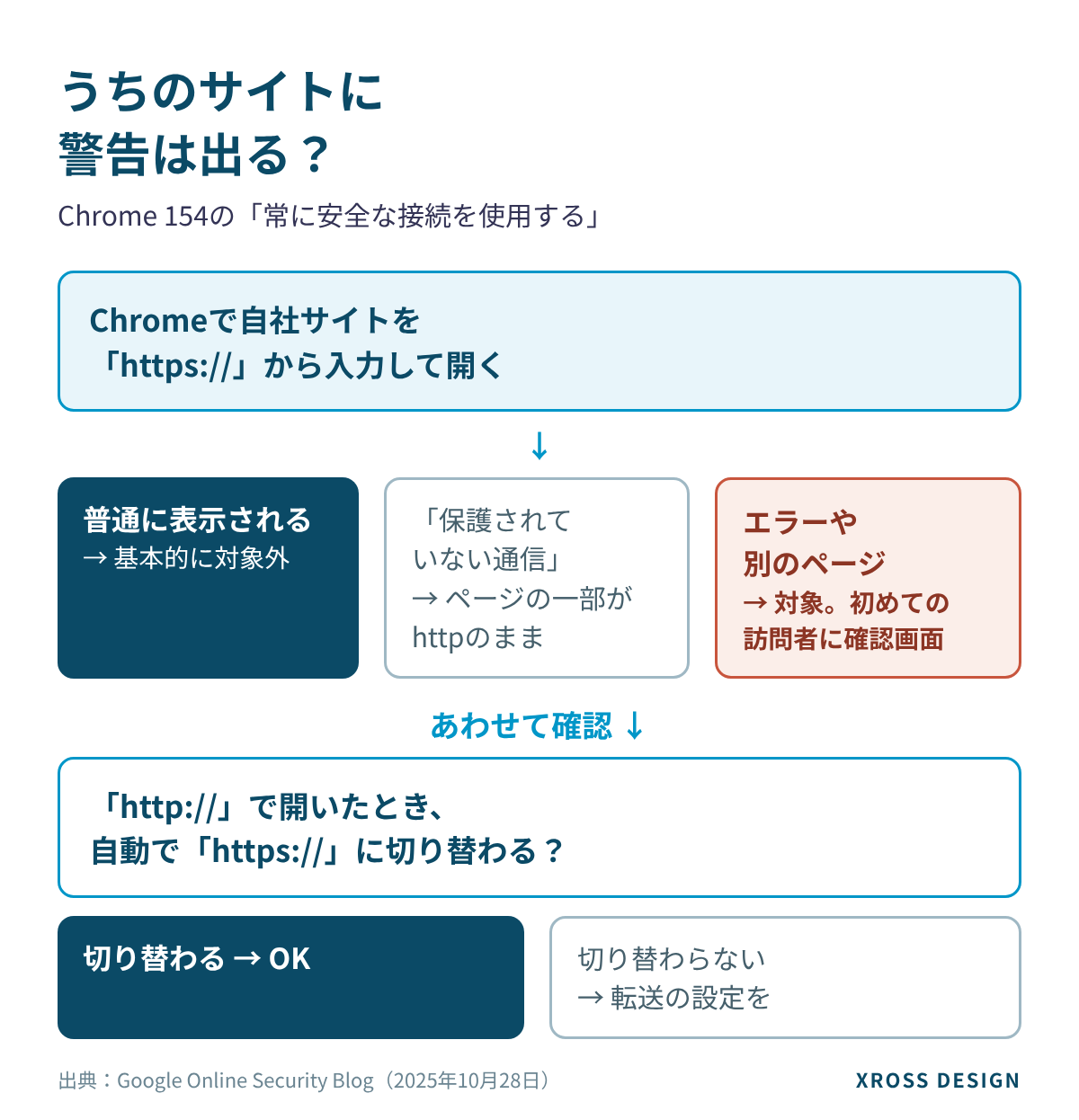
確かめ方はかんたんです。Chromeのアドレスバーに、自社サイトのアドレスを「https://」から入力して開いてみてください(例:https://xross-design.com/)。
| 開いたときの様子 | 判断 |
|---|---|
| 普通に表示され、「保護されていない通信」などの表示も出ない | 対応済み。基本的に対象外 |
| 「保護されていない通信」と表示される | SSLはあるが、ページの一部がhttpのまま |
| エラー画面や、別の会社のページが出る | SSL未対応。今回の対象 |
もう一つ、「http://」で入力して開いたときに、自動で「https://」に切り替わるかも見ておきましょう。切り替わらない場合、古いリンクや名刺のQRコードから来た人は、http のページを見ることになります。
ホームページだけでなく、別のアドレスで動いている採用ページやキャンペーンページ、予約ページも、同じように確かめておくと安心です。
対象だったときの対策
やることは大きく分けて3つです。SSL証明書を入れる、httpからhttpsへ自動で転送する、サイトの中に残ったhttpのリンクを直す。この順番で進めます。
無料でできる方法(エックスサーバーの場合)
エックスサーバーには、無料で使えるSSL証明書(無料独自SSL)があります。ここでは新しいサーバーパネルの手順を紹介します。
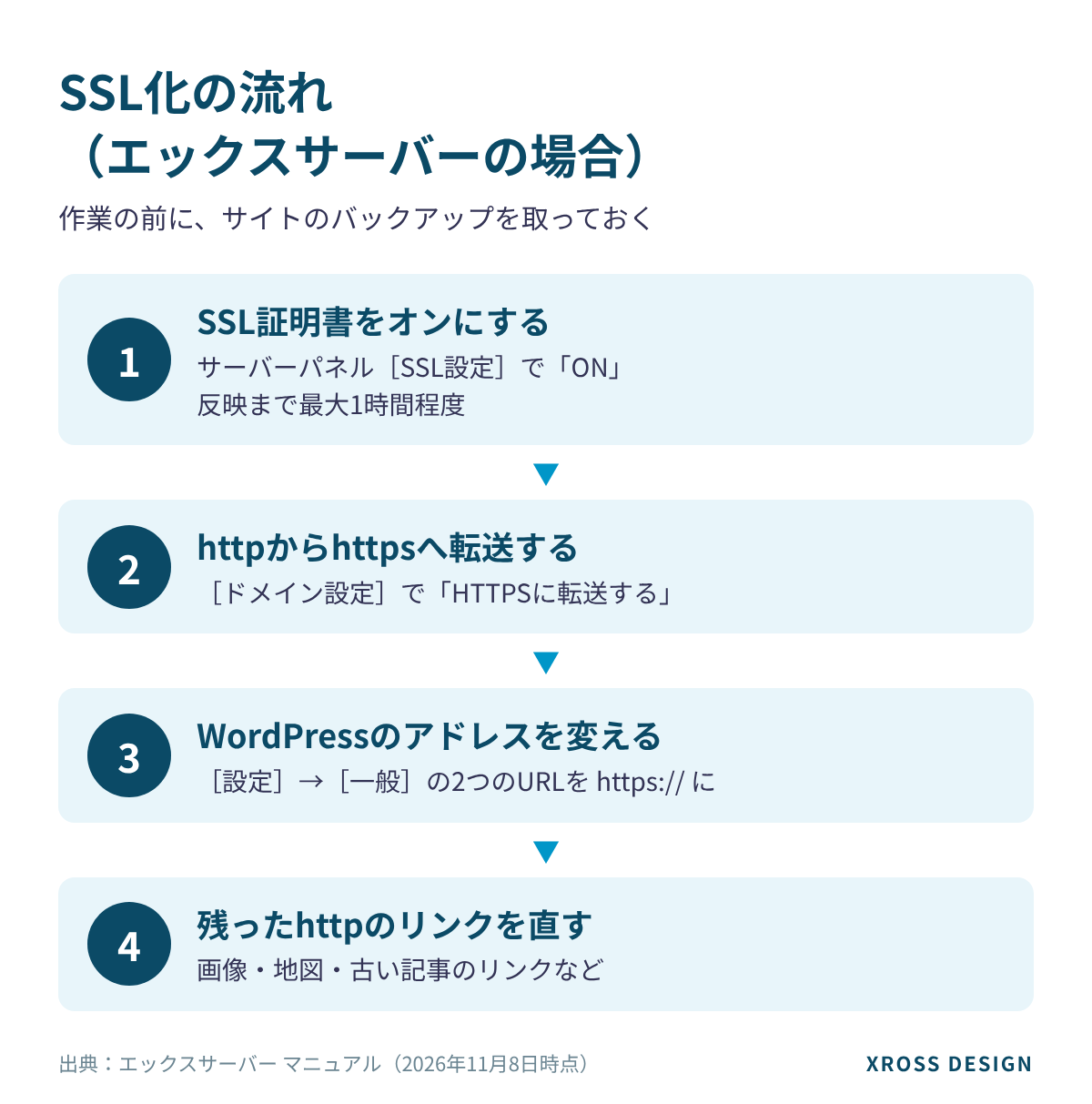
手順1:SSL証明書をオンにする
- サーバーパネルにログインし、[SSL設定]を開く
- 対象のドメインの右側にある設定ボタンで「ON」に切り替える
- 一覧にドメインが表示されれば完了。反映までは最大1時間程度かかります
DNSの設定を自分で変えている場合は、wwwあり・なしの両方がエックスサーバーを向いていないと設定できないことがあります。
手順2:httpからhttpsへ自動で転送する
証明書を入れただけでは、http://のアドレスから自動で切り替わりません。サーバーパネルの[ドメイン設定]で対象ドメインを開き、「HTTPSに転送する」にチェックを入れて[設定する]を押します。
.htaccessで設定する方法もありますが、既存の記述を消してしまうとサイトが表示されなくなることがあるので、慣れていない場合はドメイン設定の方法がおすすめです。
手順3:WordPressのアドレスを変える
WordPressの管理画面で[設定]→[一般]を開き、「WordPress アドレス(URL)」と「サイトアドレス(URL)」の「http://」を「https://」に変えて保存します。保存すると一度ログアウトされるので、もう一度ログインしてください。
ここを間違えると管理画面に入れなくなることがあります。作業の前に、必ずバックアップを取っておきましょう。
手順4:ページの中に残ったhttpを直す
画像や埋め込みの地図、古いブログ記事の中のリンクなどが「http://」のまま残っていると、アドレスバーに「保護されていない通信」と出ることがあります。気になるページを開いて確かめ、http のリンクを https に書き換えます。ページ数が多い場合は、置き換えのプラグインを使うこともありますが、データベースを書き換えるので、バックアップを取ってから作業してください。
作業の前後で確かめること
| 確かめること | 見る場所 |
|---|---|
| https://で警告なく開けるか | Chromeのアドレスバー |
| http://からhttpsに切り替わるか | Chromeのアドレスバー |
| お問い合わせフォームが送れるか | フォームからテスト送信 |
| アクセス解析が動いているか | Googleアナリティクスなど |
Googleサーチコンソールを使っている場合は、httpsのアドレスが登録されているかも見ておくと安心です。
手間をかけたくない場合
SSL化そのものは、エックスサーバーなら難しい作業ではありません。ただ、古いサイトほど「どこにhttpが残っているか分からない」「WordPressの設定を変えたら表示が崩れた」ということが起こりがちです。不安な場合は、バックアップから確認までまとめて頼んだほうが、結果的に早く終わります。
よくある質問
警告が出ると、サイトが見られなくなるのですか?
いいえ。閲覧者が先に進むことを選べば、これまでどおりページは表示されます。ただ、初めて来た人がそこで引き返してしまうことは十分ありえます。
うちのサイトはhttps://で普通に開けます。何もしなくていいですか?
https://で警告なく開けていれば、基本的には大丈夫です。念のため、http://で開いたときにhttpsに切り替わるか、採用ページなど別のページも確かめておきましょう。
SSL証明書の更新は必要ですか?
エックスサーバーの無料独自SSLは、有効期限が90日で、期限前に自動で更新されます。ネームサーバーやDNSの設定を変えたときに自動更新がうまくいかないことがあるので、サイトの移転やドメインの設定変更をしたあとは、サーバーパネルで状態を確かめてください。
社内だけで使っているシステムも警告が出ますか?
Googleの発表では、既定の設定では、社内ネットワークのIPアドレス(例:192.168.0.1)やドットのない社内向けのアドレスは警告の対象外です。今回気にするべきなのは、外に公開しているサイトです。
まとめ
- Chrome 154から、httpsに対応していないサイトを開く前に確認の画面が出るようになりました
- 自社サイトを「https://」で開いてみて、エラーにならないか確かめましょう
- 対象なら、SSL証明書の設定、httpsへの転送、WordPressのアドレス変更の3つで対応できます
ホームページのSSL化はXROSS Designへ
XROSS Designでは、SSL証明書の設定からhttpsへの転送、WordPressのアドレス変更、ページ内に残ったhttpのリンクの修正、作業後の確認まで、まとめてお引き受けしています。他社で制作されたサイトもご相談いただけます。
費用はサイトの状況によって変わるため、まずはお問い合わせフォームからお気軽にご相談ください。
SSL化のあとも、WordPressやプラグインの更新、証明書の状態の確認を続けたい場合は、月額の保守でお任せいただくこともできます。保守の内容はWordPressの保守で何をしてくれる?月額費用の相場と依頼先の選び方で紹介しています。
あわせて、自社のホームページがAIの検索でどう紹介されているかは、XROSS CHECK(無料のAI検索チェック)で確かめられます。
関連記事
- WordPressの保守で何をしてくれる?月額費用の相場と依頼先の選び方
- WordPressが改ざん・乗っ取りされていないか確認する方法
- PHP 8.2は2026年12月31日でサポート終了|WordPressサイトが年内にやっておくこと
- うちの会社は大丈夫?情報漏洩に備える中小企業のセキュリティ点検10項目【2026年版】
参考にした情報
- HTTPS by default(Google Online Security Blog、2025年10月28日)
- Chrome の安全性とセキュリティを管理する(Chrome ヘルプ)
- 無料独自SSLの設定(エックスサーバー マニュアル)
- Webサイトの常時SSL化(エックスサーバー マニュアル)
この記事は2026年11月8日時点の公式情報をもとにしています。